
Asistan34 SSD Kurulum MONO ve REPO
Sunucu fiziksel olarak hazırlandıktan sonra ESXi host için usb hazırlanır.
USB hazırlanması için HDClone9 uygulaması açılır.
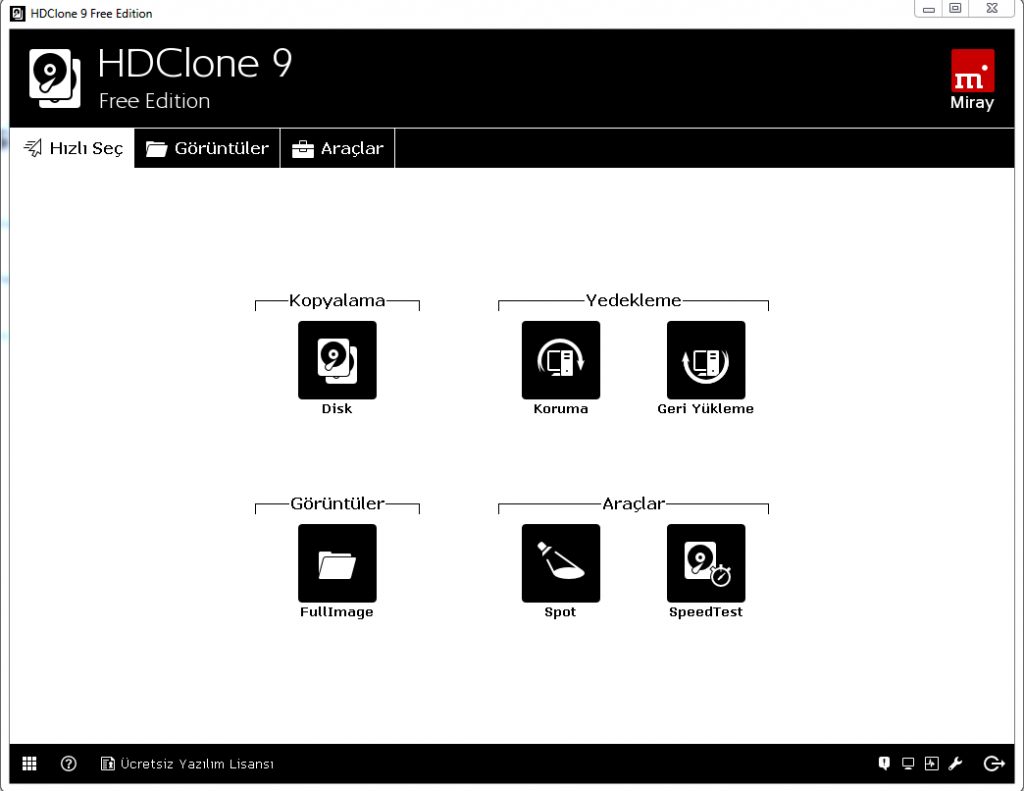
Geri yükleme seçilir
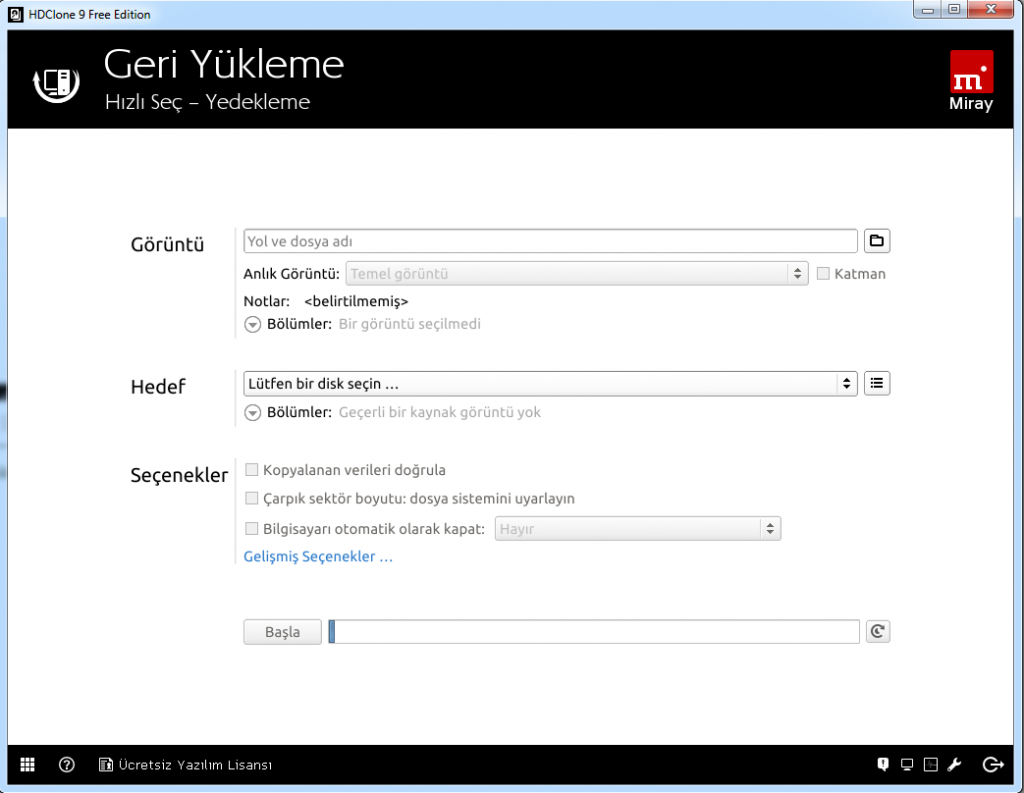
Görüntü alanında C:/Asistan/28052020-ESXi-Image.mfi yolundaki imaj dosyası seçilir.
Hedef alanında biçimlendirilecek usb seçilir ve Başla diyerek imajın usb’ye kopyalanması sağlanır.
Usb hazırlandıktan sonra;
Usb sunucunun arkasında uygun bir usb porta takılır.
Sunucu ilk kez açıldığında F9 tuşu ile System Utilities ekranına girilir burada Stroge Options da Sata Controller Options Raid moddan Sata Ahci moda çevirilerek kaydedilip çıkılır.
sistem otomatik olarak Usbden boot edecek ve ESXi açılacaktır. Sonrasında;
disk1 ve disk2 datastore olarak tanımlanır.
datastore2 içine girilerek Elastix 2.4.0 iso dosyası upload edilir.

Create Register VM tıklanarak Sanal makine oluşturulur.
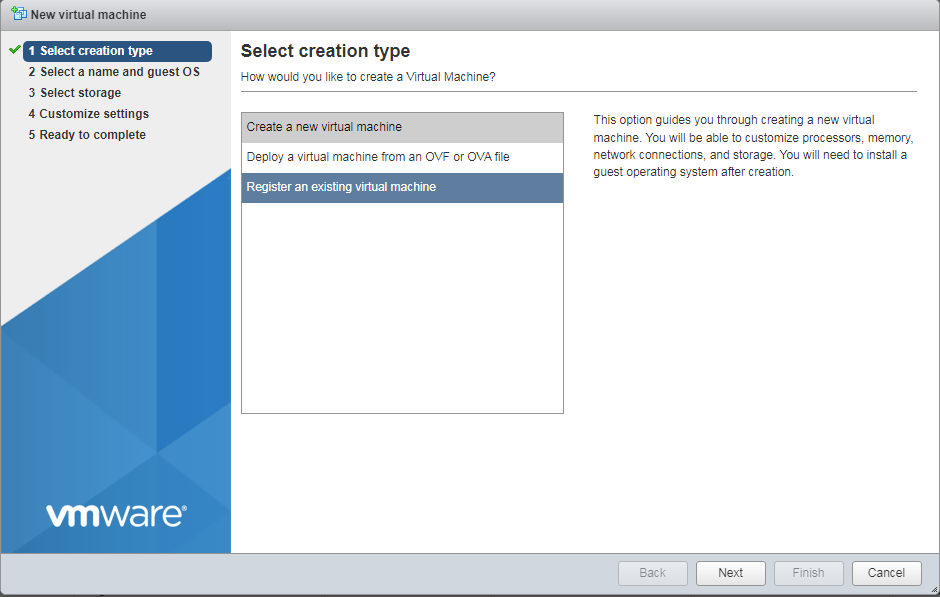
Create New Virtual Machine seçiliyken Next ile ilerlenir.
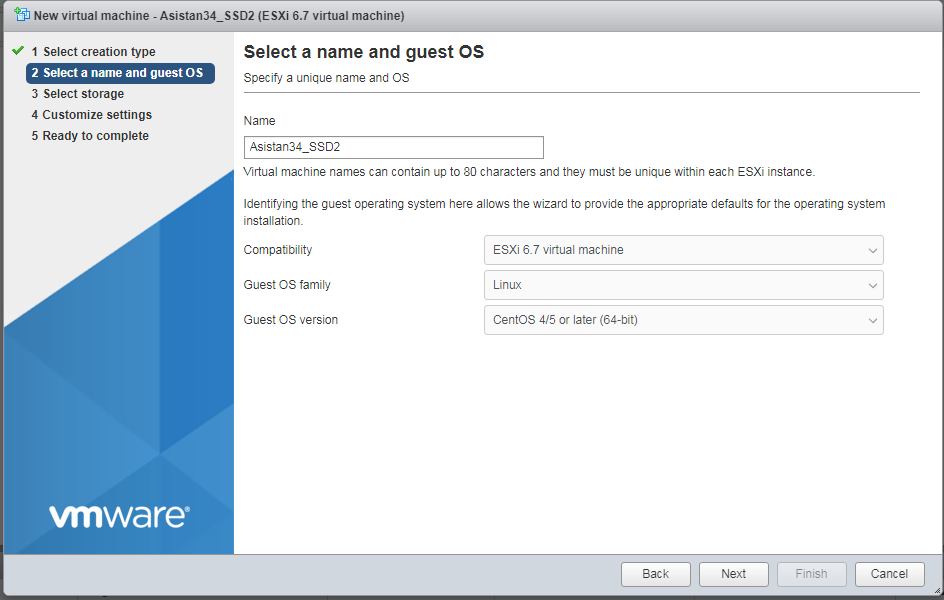
Sanal makine adı yazılır ve diğer seçimler resimdeki gibi yapılır. Next ile ilerlenir.
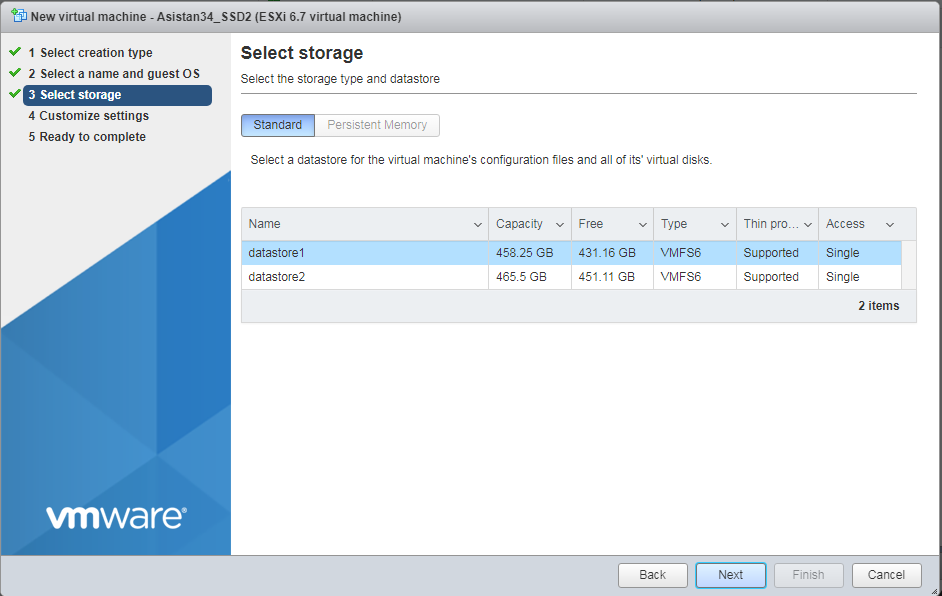
Bu ekranda datastore1 seçili iken Next ile ilerlenir.

Donanım seçimleri resimlerdeki gibi yapılır. Harddisk1 450GB yazıldıktan sonra içine girilerek Thin Provisioned seçilir.
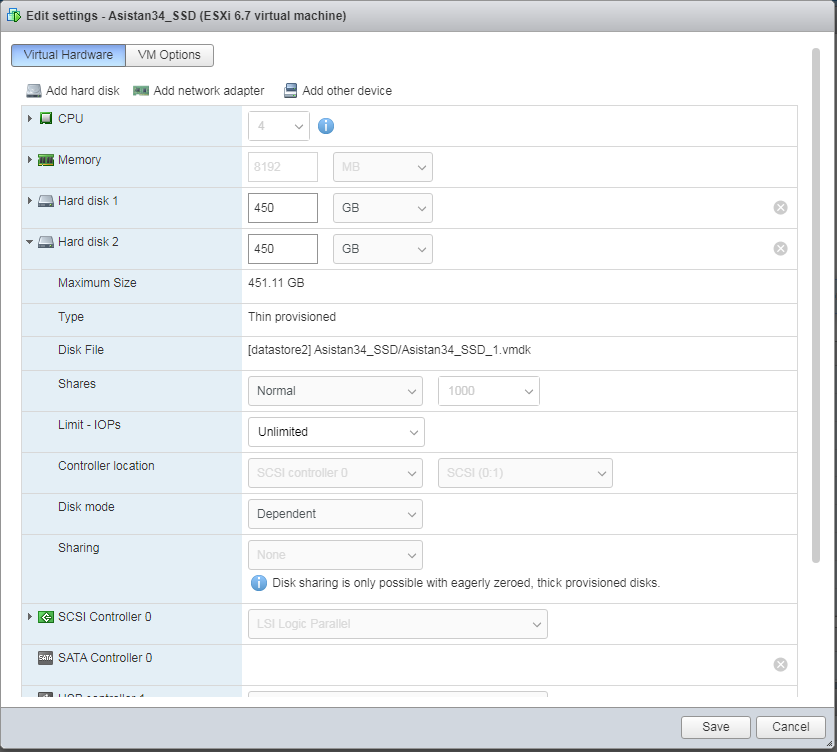
Harddisk2 de aynı şekilde Thin Provisioned olarak seçilir ancak harddisk 2 elastix kurulumu bittikten sonra sanal makkine kapatılarak sonran eklenir ve burada DiskFile da Browse yapılarak datastore2 seçilir tamam denir.
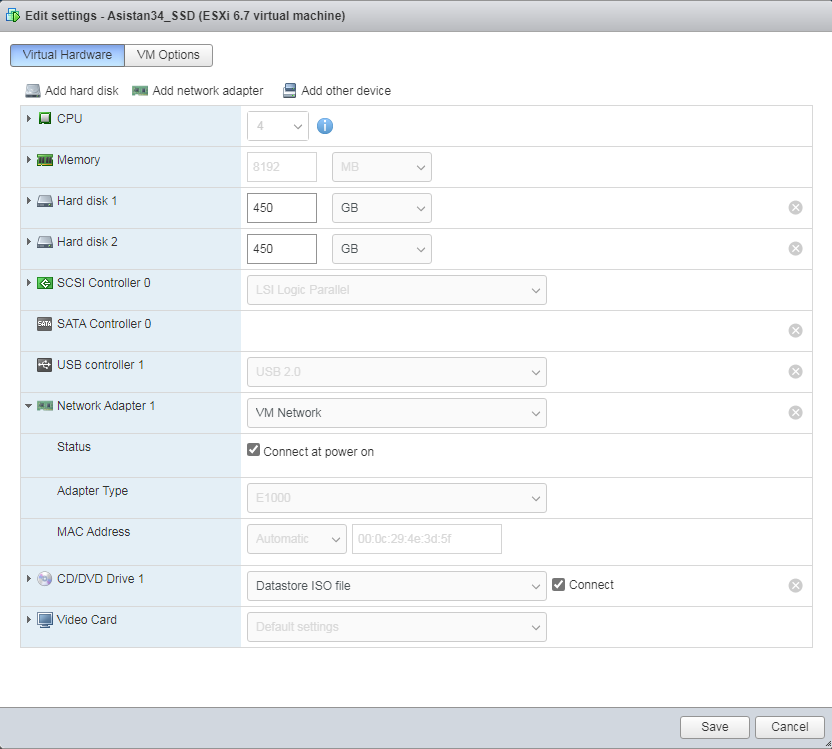
Network Adapter 1 genişletilerek Adapter Type E1000 olarak seçilir. CD/DVD Drive 1 alanında Datastore ISO file seçilerek Datastore2 içine atmış olduğumuz Elastix iso dosyası seçilerek tamam denir. ve bu Ekranda Next diyerek ilerlenir. ve yaptığımız konfigurasyon özeti görüntülenir tamam diyerek sanal makine oluşturma işi tamamlanmış olur.

Sanal makinemiz oluştuktan sonra adına tıklayarak makine arayüzüne girilir.
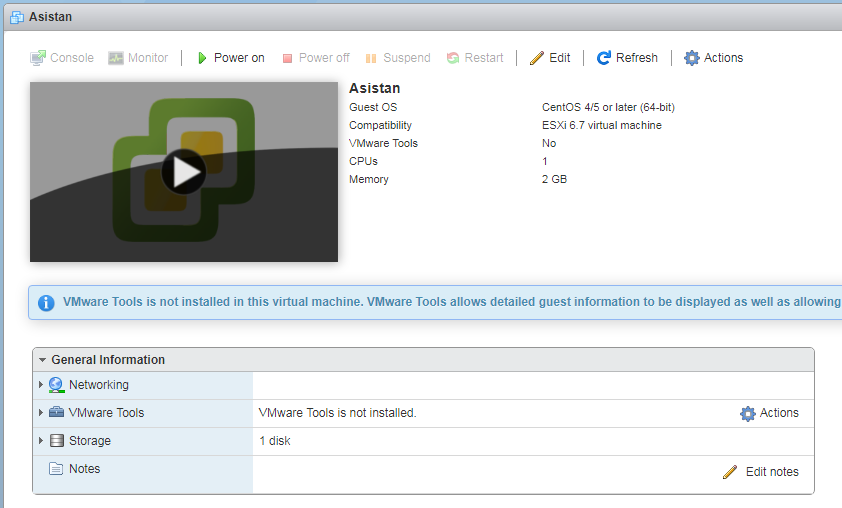
Burada Power On tıklanarak sanal makine açılır ve Elastix isodan boot ederek Elastix kurulumuna başlanır.
Elastix kurulumu tamamlandıktan sonra sanal makine kapatılarak edit tıklanır ve add new harddisk ile 2nci harddisk sisteme dahil edilir.
Sonrasında Power On yapılarak sanal makine açılır. açıldıktan sonra winscp ile elastixe bağlanılır.

bilgisayardaki Mono klasötündeki dosyalar sunucuda /tmp altına kopyalanır.
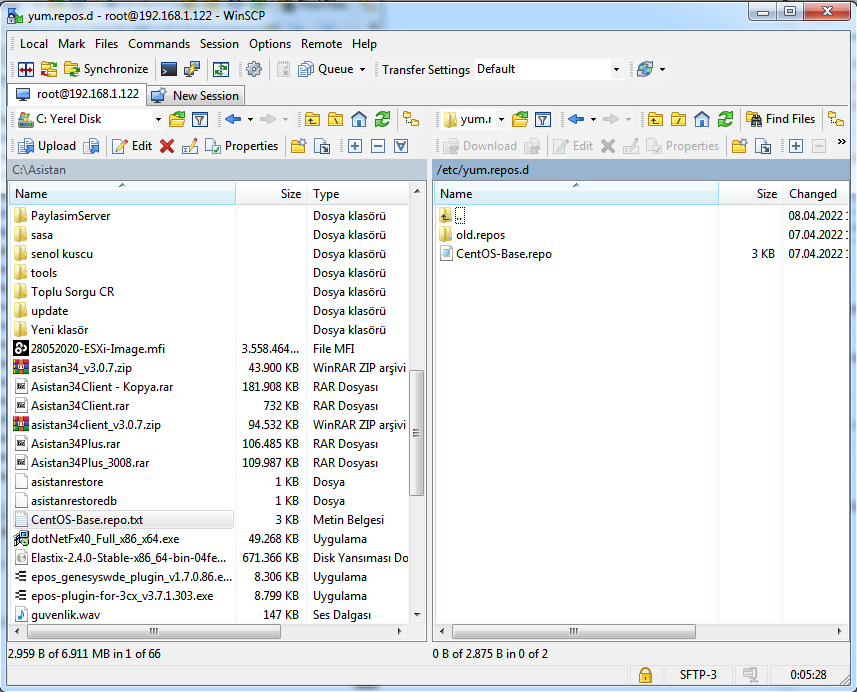
Sonrasında Sunucuda etc/yum.repos.d klasörüne girilir. burada old.repos adında yeni klasör açarak buradaki mevcut dosyaları yeni açılan klasörün içine atıyoruz. sonarsında bilgisayarımızdaki Centos-Base.repo.txt dosyasını sunucuda etc/yum.repos.d klasörüne atıyoruz. ve dosya adını Centos-Base.repo olarak değiştiriyoruz. Bu aşamadan sonra putty ile bağlanıp asistaninstallwithssd ile asistan kurulumu yapılır.
Kategoriler
https://www.asistan34.com

"Asistan34 SSD Kurulum MONO ve REPO" yazısı için hiç yorum yapılmamış..