Sunucu fiziksel olarak hazırlandıktan sonra ESXi host için usb hazırlanır.
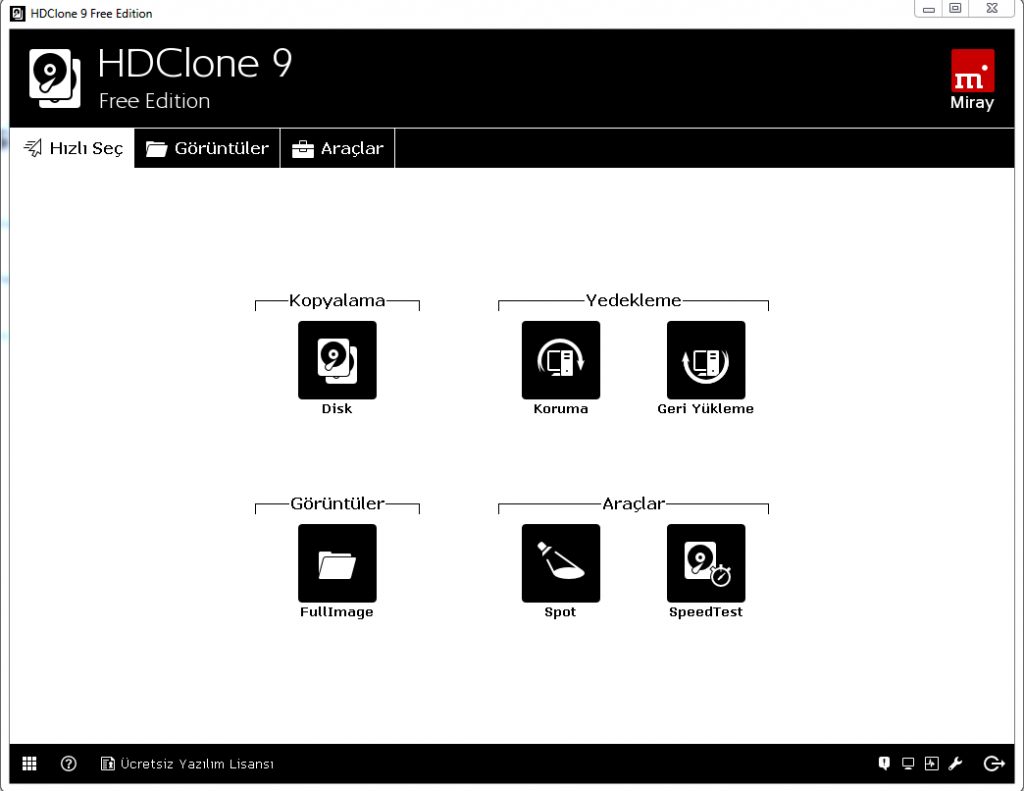
USB hazırlanması için HDClone9 uygulaması açılır.
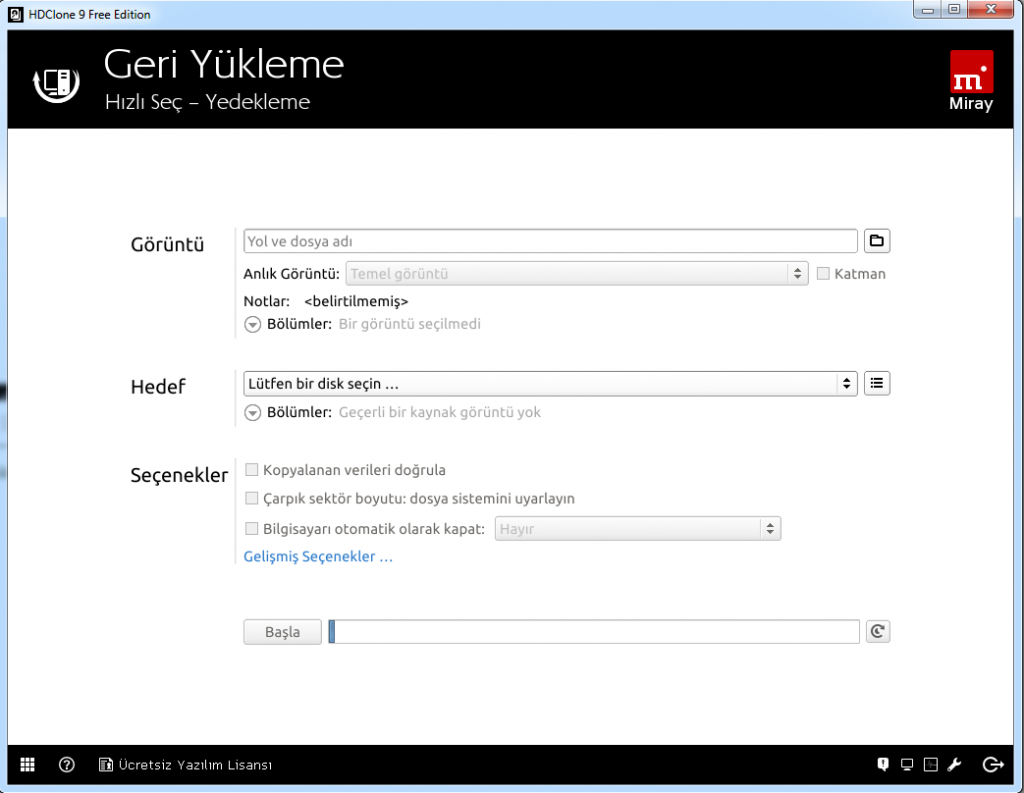
Geri yükleme seçilir
Görüntü alanında C:/Asistan/28052020-ESXi-Image.mfi yolundaki imaj dosyası seçilir.
Hedef alanında biçimlendirilecek usb seçilir ve Başla diyerek imajın usb’ye kopyalanması sağlanır.
Usb hazırlandıktan sonra;
Usb sunucunun arkasında uygun bir usb porta takılır.
Sunucu ilk kez açıldığında F9 tuşu ile System Utilities ekranına girilir burada Stroge Options da Sata Controller Options Raid moddan Sata Ahci moda çevirilerek kaydedilip çıkılır.
sistem otomatik olarak Usbden boot edecek ve ESXi açılacaktır. Sonrasında;
disk1 ve disk2 datastore olarak tanımlanır.
datastore2 içine girilerek Elastix 2.4.0 iso dosyası upload edilir.
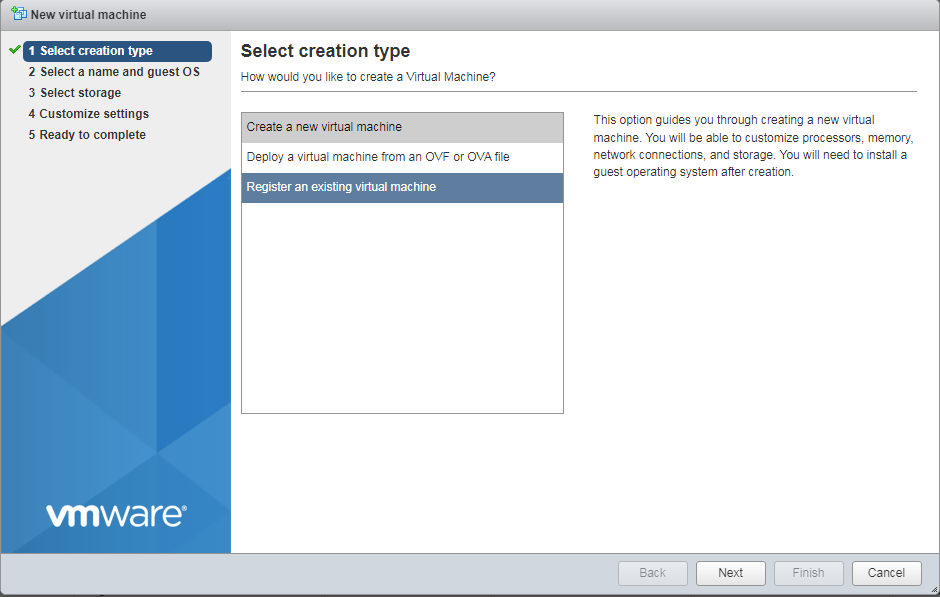
Create Register VM tıklanarak Sanal makine oluşturulur.
Create New Virtual Machine seçiliyken Next ile ilerlenir.
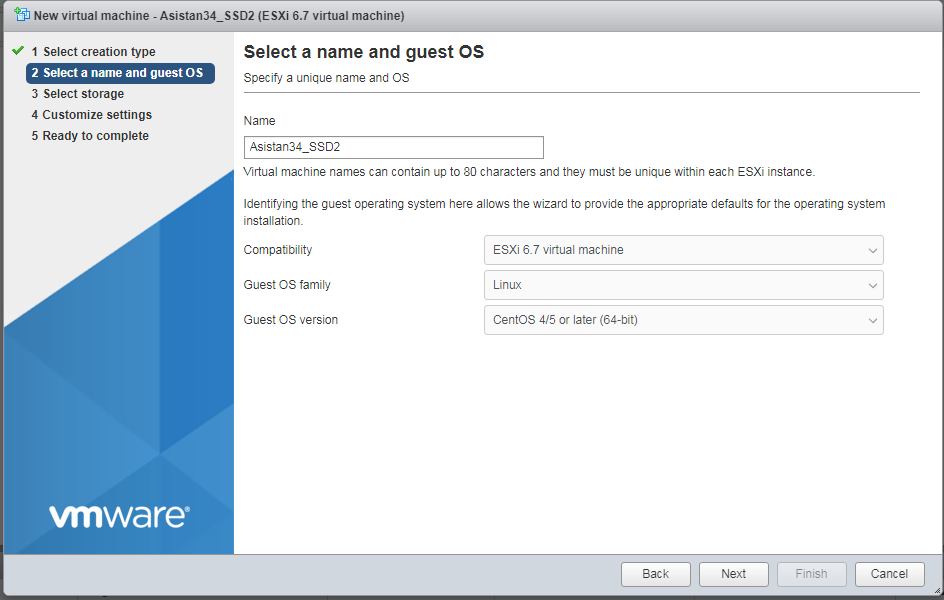
Sanal makine adı yazılır ve diğer seçimler resimdeki gibi yapılır. Next ile ilerlenir.
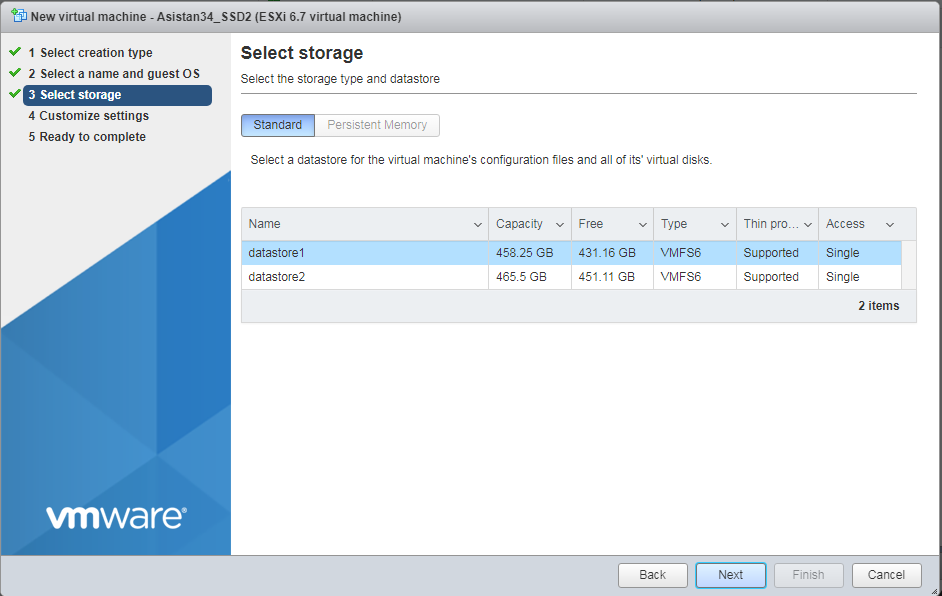
Bu ekranda datastore1 seçili iken Next ile ilerlenir.
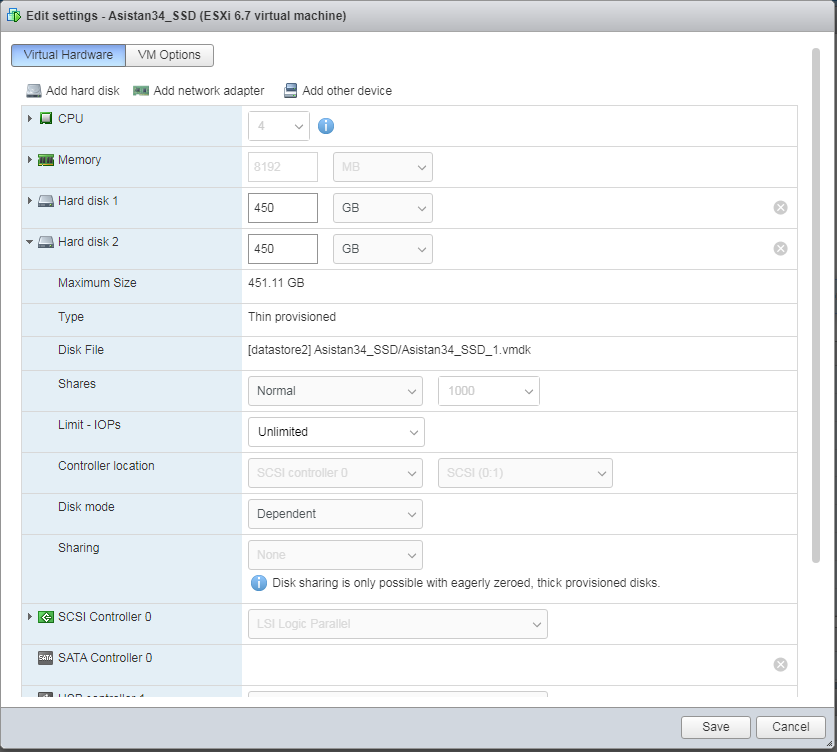
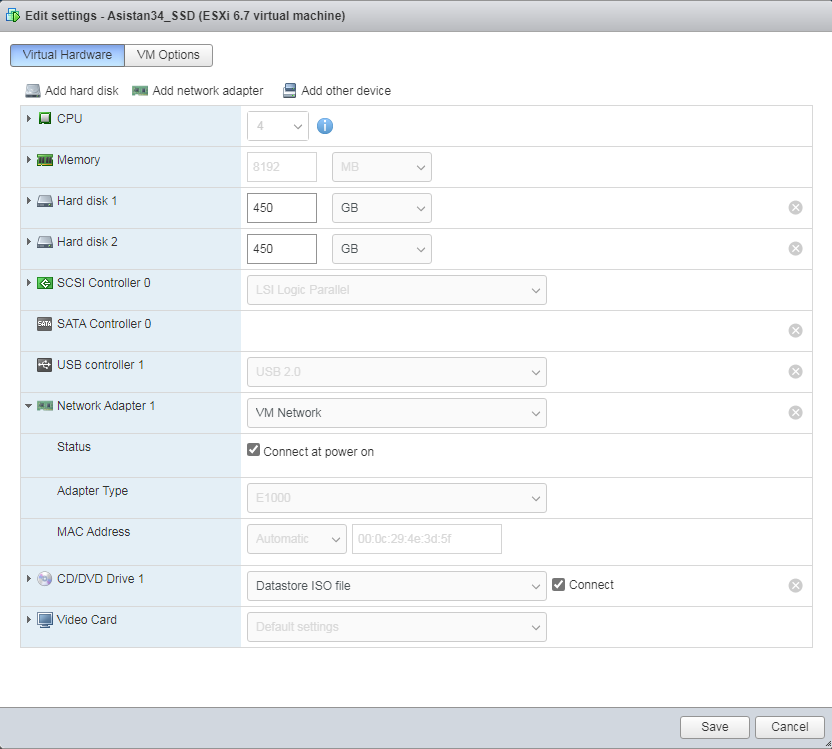
Donanım seçimleri resimlerdeki gibi yapılır. Harddisk1 450GB yazıldıktan sonra içine girilerek Thin Provisioned seçilir.
Harddisk2 de aynı şekilde Thin Provisioned olarak seçilir ancak harddisk 2 elastix kurulumu bittikten sonra sanal makkine kapatılarak sonran eklenir ve burada DiskFile da Browse yapılarak datastore2 seçilir tamam denir.
Network Adapter 1 genişletilerek Adapter Type E1000 olarak seçilir. CD/DVD Drive 1 alanında Datastore ISO file seçilerek Datastore2 içine atmış olduğumuz Elastix iso dosyası seçilerek tamam denir. ve bu Ekranda Next diyerek ilerlenir. ve yaptığımız konfigurasyon özeti görüntülenir tamam diyerek sanal makine oluşturma işi tamamlanmış olur.
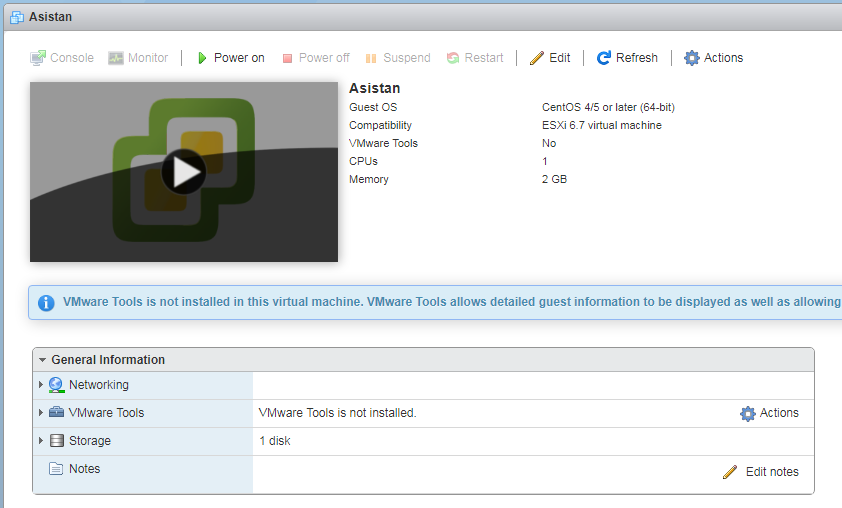
Sanal makinemiz oluştuktan sonra adına tıklayarak makine arayüzüne girilir.
Burada Power On tıklanarak sanal makine açılır ve Elastix isodan boot ederek Elastix kurulumuna başlanır.
Elastix kurulumu tamamlandıktan sonra sanal makine kapatılarak edit tıklanır ve add new harddisk ile 2nci harddisk sisteme dahil edilir.
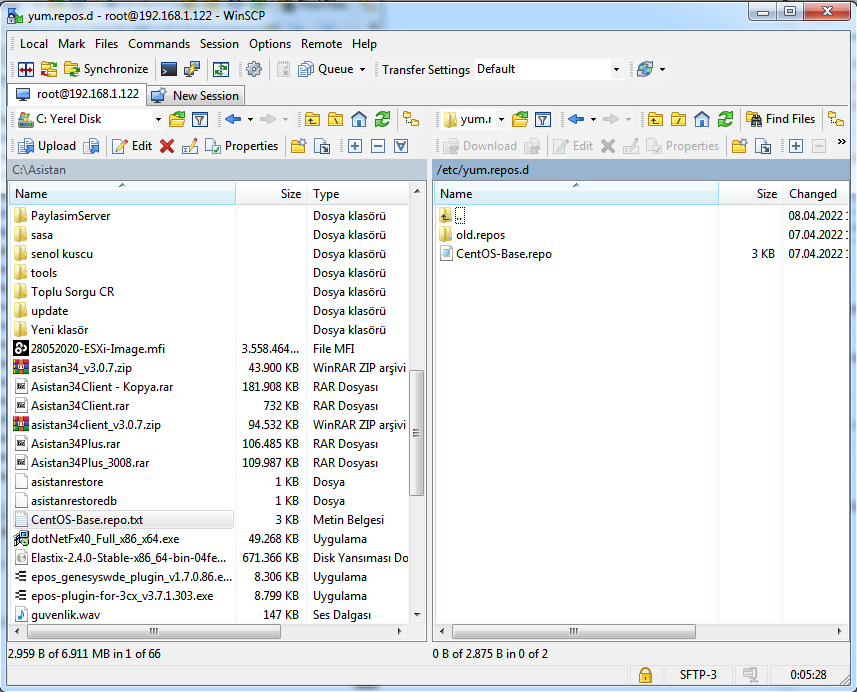
Sonrasında Power On yapılarak sanal makine açılır. açıldıktan sonra winscp ile elastixe bağlanılır.
bilgisayardaki Mono klasötündeki dosyalar sunucuda /tmp altına kopyalanır.
Sonrasında Sunucuda etc/yum.repos.d klasörüne girilir. burada old.repos adında yeni klasör açarak buradaki mevcut dosyaları yeni açılan klasörün içine atıyoruz. sonarsında bilgisayarımızdaki Centos-Base.repo.txt dosyasını sunucuda etc/yum.repos.d klasörüne atıyoruz. ve dosya adını Centos-Base.repo olarak değiştiriyoruz. Bu aşamadan sonra putty ile bağlanıp asistaninstallwithssd ile asistan kurulumu yapılır.
Asistan sunucusunda zaman zaman internet kesintisi, elektrik kesintisi, fail2ban servisi ve modem/firewall nat problemleri nedeniyle voip hatları unregister olabilir. Bu sorunu gidermek için ilk olarak;
putty ile sunucuya bağlanılır [root@demo ~]# ping sip.asistantelekom.com.tr komutu ile asistan telekom sip sunucusuna erişim kontrol edilir.
Bazen DNS isim çözümleme sorunu olabildiğinden ping işlemini bir de 176.235.81.118 adresine ve 8.8.8.8 adesine deneriz. ping sorunu her 2 durumda da mevcutsa sunucunun interneti yoktur. isime ping atılamıyorsa System Network tabında DNS’i 8.8.8.8 olarak değiştirip deneyebilirsiniz. sonuç değişmezse Trunk içindeki sip.asistantelekom.com.tr adresi gördüğünüz yerlere 176.235.81.118 yazarak sorunu aşabilirsiniz.
Sunucuda internet sorunu veya dns sorunu yoksa ilk olarak fail2ban servisi aşağıdaki gibi durdurulur.
[root@demo ~]# service fail2ban stop komutu ile geçici olarak durdurulur. sonrasında hatların registerları kontrol edilir.
Hatlar register olmadıysa ;
[root@demo ~]# service fail2ban start komutuyla fail2ban servisi tekrar başlatılır.
sip show registry komutu ile hangi hattın hangi port üzerinden register olduğunu yada olmadığını görebiliriz.
request sent yazıyorsa sunucu istek göndermiş ancak hatlar register olmamıştır. (bu durum genellikle modem/firewall nat sorunlarında ortaya çıkar) modem/firewall yeniden başlatılarak sorun giderilir.
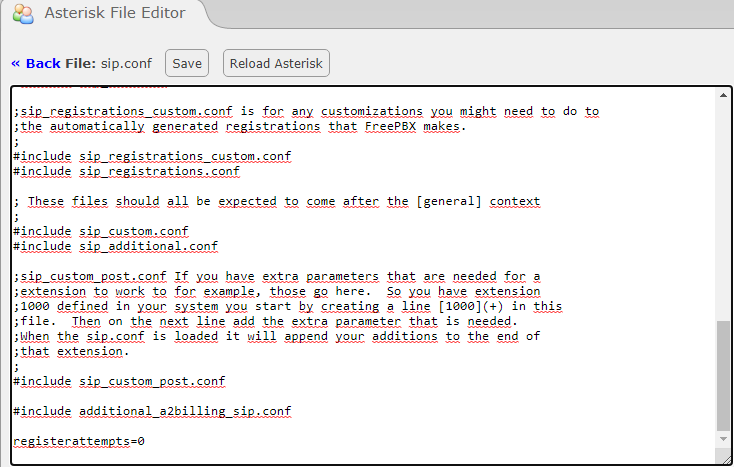
Sorun düzelmediyse Elastix=>Pbx=>Tools=>Asterisk File Editor tıklanır. 6ncı Sayfa Sip.conf tıklanır sayfanın en altına inilerek Enter tuşu ile 1 boşluk bırakıldıktan sonra
Resimdeki gibi registerattempts=0 komutu eklenir. Sonrasında sırasıyla Save ve Reload Asterisk tıklanır.
registerattempts=0 komutu register’ı sürekli düşen yerlerde kullanılabilir. Bu komut şunu yapar; Asistan sunucusu bir sebepten registerların düşmesi sonrasında belirli bir süre register isteği gönderir. Belirli bir süre gönderip başarılı olamadığında register talebi göndermeyi bırakır. Girdiğimiz bu komut sayesinde sunucu register isteği göndermeyi bırakmaz sürekli dener.
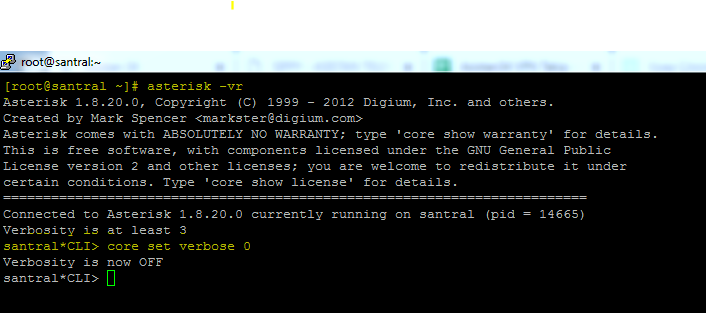
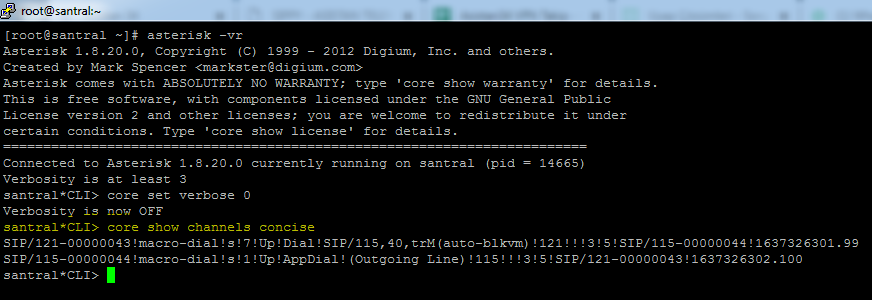
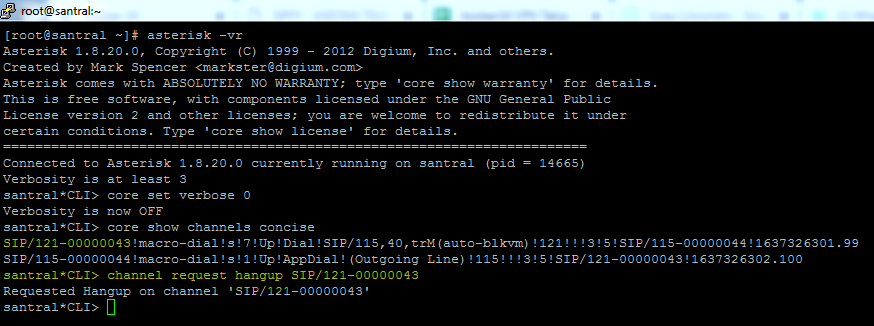
Düzelmediyse putty den asterisk -vr komutu ile asterisk cli komut arayüzüne erişilir core restart now komutu ile asterisk servisi yeniden başlatılır.
Son olarak Düzelmediyse asistan sunucusu yeniden başlatılır.
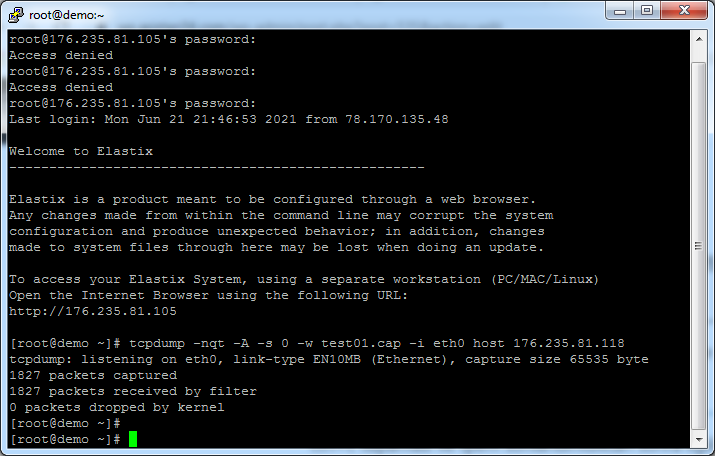
komutu ile Asistan sunucusu 0’ncı ethernet portu ile 176.235.81.118 asistan sip santrali arasındaki network trafiği test01.cap ismi ile sisteme kaydedilmeye başlar.
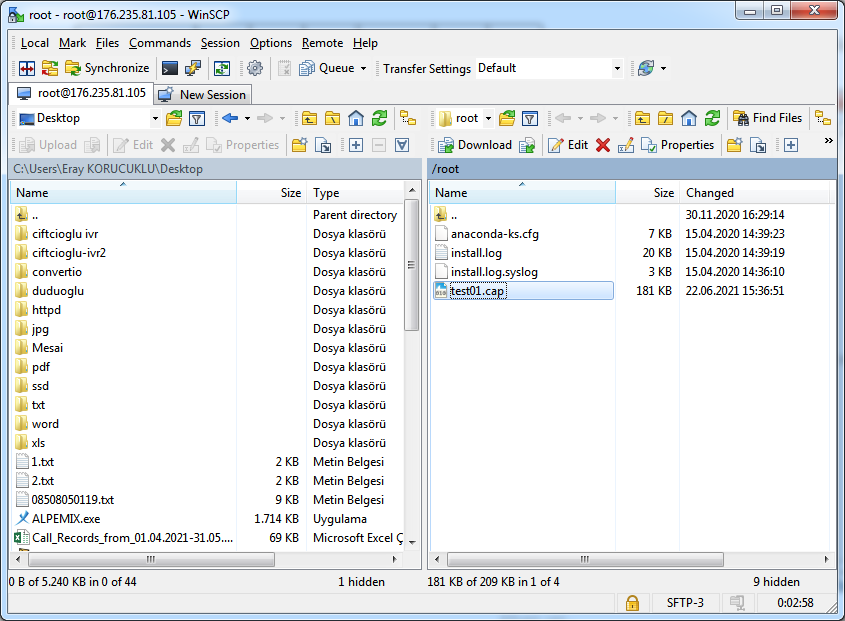
ctrl+c tuşlaması ile işlem sonlandırıldıktan sonra ilgili dosya winscp ile bağlanılarak sunucudan çekilir.
ilgili dosya önce sol taraftaki alanda müşteri bilgisayarında c:\Asistan klasörüne kopyalanır. Sonrasında Alpemix ile ilgili dosya kendi bilgisayarınıza alınarak wireshark ile açılarak analiz edilir.
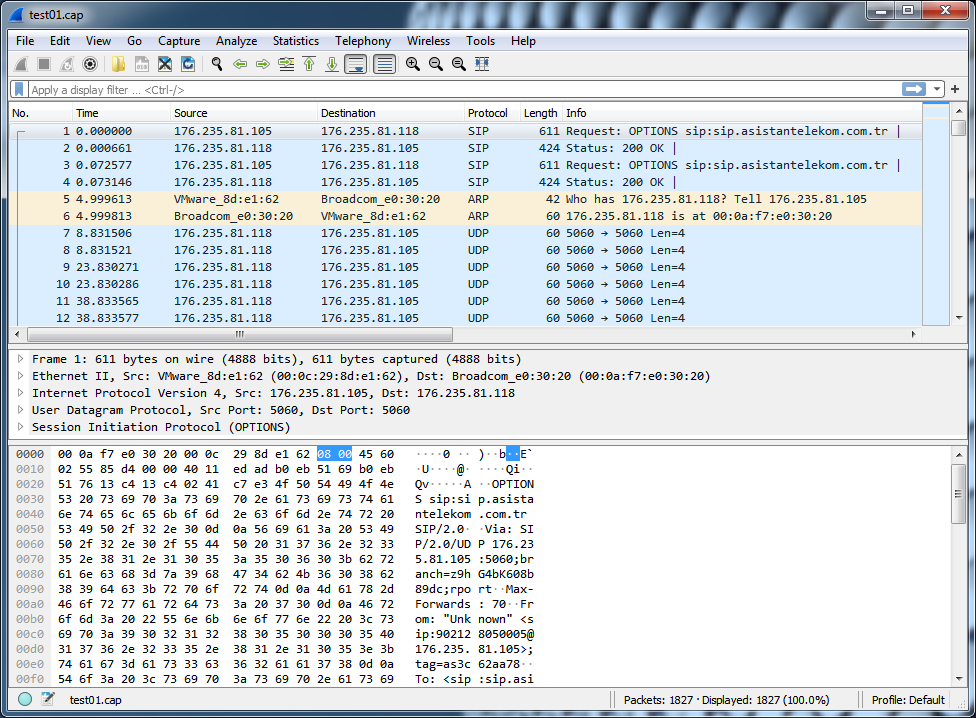
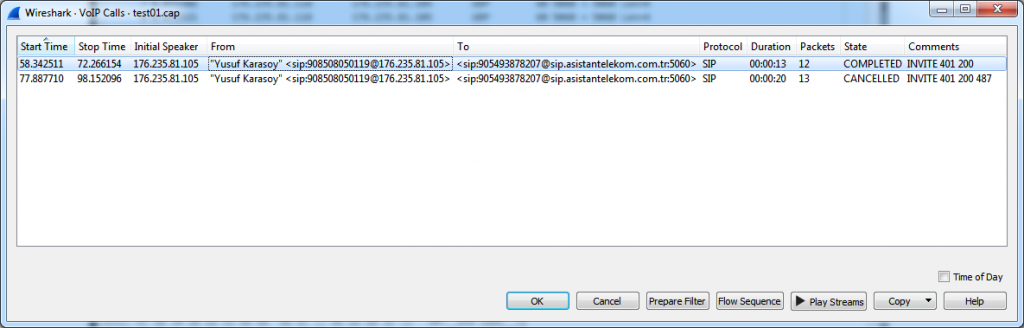
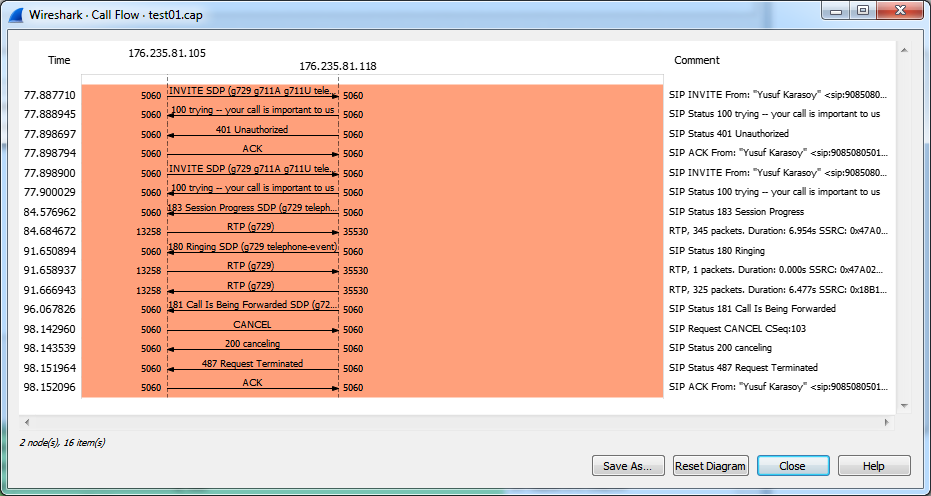
Wireshark ile açtıktan sonra Telephony=>Voip Calls seçilir. analiz edilecek görüşme seçilerek flow squence seçilir.